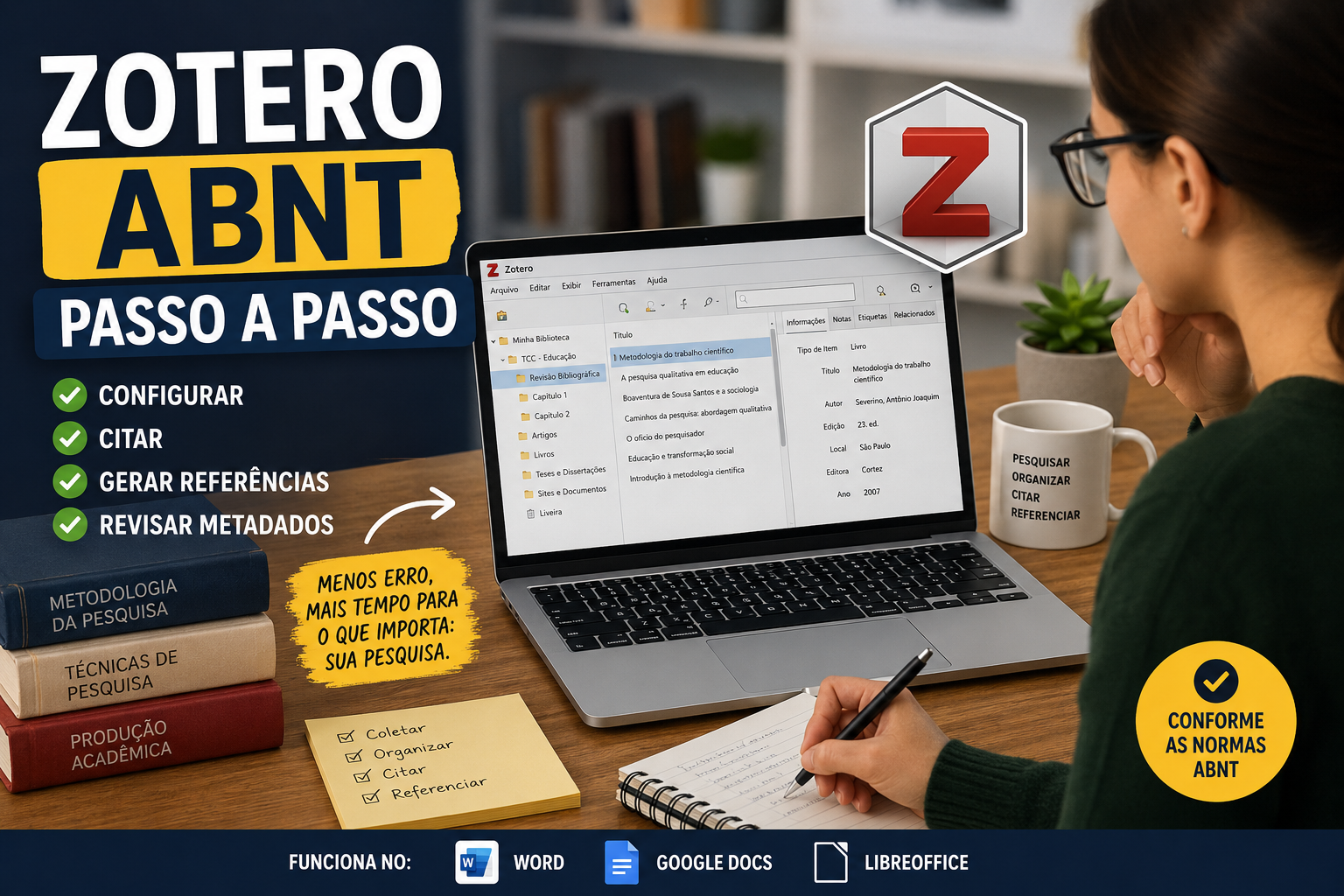
Você pode escrever um bom TCC e ainda perder horas na parte mais ingrata do trabalho: corrigir referência, conferir sobrenome em caixa alta, ajustar ano, inserir página em citação direta e descobrir que a bibliografia não bate com o que foi citado no texto. É nesse ponto que o Zotero ABNT passo a passo deixa de ser uma dica de produtividade e passa a ser uma forma de reduzir erro acadêmico.
A promessa honesta é simples: o Zotero não pensa por você, não interpreta o manual da sua universidade e não garante que cada referência sairá perfeita. Ele automatiza a parte repetitiva. A qualidade final depende de três decisões suas: escolher um estilo ABNT adequado, cadastrar fontes com metadados corretos e revisar o resultado antes da entrega.
Segundo a documentação oficial, o Zotero permite instalar estilos de citação pelo próprio repositório de estilos, inclusive pesquisando e adicionando estilos diretamente pelo painel de citações do programa. zotero.org O mesmo Zotero também possui integração com Microsoft Word, LibreOffice e Google Docs para inserir citações e gerar bibliografias dinâmicas. zotero.org Isso explica por que ele é tão útil para trabalhos acadêmicos longos: quando você cita uma obra no texto, a lista de referências pode ser atualizada automaticamente.
Mas existe um detalhe que muita gente só descobre tarde: referência automática com dado errado continua sendo referência errada. Se o PDF veio sem autor, se o título foi importado com letras quebradas, se o site não tem data ou se a edição do livro está ausente, o Zotero apenas vai formatar um problema.
Antes de configurar: o que o Zotero faz e o que ele não faz por você
O Zotero é um gerenciador de referências bibliográficas. Ele serve para guardar livros, artigos, capítulos, sites, teses, leis, relatórios e outros materiais usados em uma pesquisa. Depois, esses registros podem ser citados dentro do editor de texto.
Na prática, ele substitui aquela planilha improvisada com autor, título e link; a pasta de PDFs bagunçada; e a lista de referências montada manualmente no fim do trabalho. O Zotero também ajuda a manter uma biblioteca de pesquisa para projetos futuros, o que é especialmente útil para quem pretende seguir na iniciação científica, mestrado, doutorado ou produção acadêmica contínua.
O erro mais comum: achar que o Zotero “faz ABNT”
O Zotero não “faz ABNT” sozinho. Ele aplica um estilo de citação sobre os dados que você inseriu. Se o estilo estiver incorreto ou se os dados estiverem incompletos, a saída final ficará problemática.
Pense no Zotero como uma calculadora: ela acelera a conta, mas não sabe se você digitou o número certo. Em referências acadêmicas, os “números” são os metadados: autor, organizador, título, subtítulo, edição, local, editora, ano, DOI, URL, data de acesso e tipo de documento.
Onde o Zotero ajuda de verdade
O ganho aparece em quatro momentos. Primeiro, na coleta: você salva fontes pelo navegador, por DOI, por ISBN ou importando PDFs. Segundo, na organização: cria coleções por capítulo, disciplina, projeto ou tema. Terceiro, na escrita: insere citações no Word, Google Docs ou LibreOffice. Quarto, na revisão: atualiza a bibliografia quando você remove ou adiciona citações.
Esse quarto ponto é subestimado. Em um TCC, é comum citar vinte, quarenta ou oitenta fontes. Fazer a conferência manual entre citações e referências consome tempo e favorece erro. Com o Zotero, o documento tende a manter a lista bibliográfica sincronizada com o que foi efetivamente citado.
Onde a revisão manual continua necessária
A revisão manual continua necessária quando a instituição tem manual próprio, quando a obra importada tem dados ruins, quando o estilo ABNT não corresponde à regra exigida pelo orientador ou quando você trabalha com documentos menos padronizados: leis, normas técnicas, documentos eclesiásticos, páginas institucionais, vídeos, entrevistas, relatórios internos ou materiais sem autoria explícita.
A regra prática é: use o Zotero para acelerar, mas use o manual da instituição para validar.
Passo 1: instale o Zotero e o conector do navegador
Comece pelo básico. Instale o Zotero no computador e também o Zotero Connector no navegador. O programa principal é onde sua biblioteca fica organizada. O conector é o botão que permite salvar fontes diretamente da internet.
O Zotero se apresenta como uma ferramenta gratuita para coletar, organizar, citar e compartilhar pesquisa. zotero.org Essa combinação de biblioteca local, extensão de navegador e integração com editor de texto é o que torna a ferramenta mais completa do que um gerador avulso de referências.
Como organizar a instalação
Depois de instalar, abra o Zotero e crie uma primeira coleção com o nome do seu projeto. Exemplos:
TCC - Revisão bibliográficaArtigo - MetodologiaMestrado - Projeto de pesquisaDisciplina - Sociologia da Educação
Coleções evitam que a biblioteca vire um depósito único. O ideal é que cada projeto tenha sua própria pasta e, dentro dela, subpastas quando fizer sentido.
O que instalar além do programa
Você precisa de três peças:
- Zotero no computador.
- Zotero Connector no navegador.
- Plugin do Zotero no editor de texto.
Em muitos casos, o plugin do Word ou LibreOffice já aparece automaticamente após a instalação. No Google Docs, a integração depende do conector do navegador. A documentação do Zotero explica que o menu do Zotero passa a aparecer dentro do Google Docs quando o conector está funcionando. zotero.org
Passo 2: crie sua biblioteca de referências
Antes de mexer em ABNT, monte a biblioteca. Um erro comum é tentar configurar estilo, citação e bibliografia antes de ter fontes bem cadastradas. A ordem correta é: coletar, revisar, citar.
Adicionar livro por ISBN
Para livros, o ISBN costuma ser o caminho mais rápido. No Zotero, use a opção de adicionar item por identificador e insira o ISBN. Se a busca encontrar a obra, o registro será criado com título, autor, editora e ano.
Mesmo assim, revise. Livros brasileiros podem aparecer com edição ausente, local incompleto ou editora registrada de forma irregular. Se o seu manual exige local de publicação, por exemplo, você precisa verificar se esse campo foi preenchido.
Adicionar artigo por DOI
Para artigos científicos, o DOI é geralmente mais confiável. O DOI identifica o artigo e costuma trazer metadados melhores do que uma importação manual de PDF. Use a mesma lógica: adicione por identificador, confira os campos e só depois cite.
Não trate DOI como garantia absoluta. Artigos antigos, periódicos com metadados ruins ou bases mal indexadas podem gerar registros incompletos.
Salvar páginas da web
Para páginas da web, use o Zotero Connector. Ele captura título, URL e data de acesso, além de outros dados disponíveis na página. O problema é que sites costumam ser desorganizados bibliograficamente. Muitas páginas não deixam clara a autoria, a data de publicação ou a instituição responsável.
Nesses casos, o trabalho humano entra: identifique se há autor pessoal, autor institucional, título correto da página, nome do site e data de acesso.
Importar PDFs
O Zotero pode tentar reconhecer metadados de PDFs. Quando funciona, é ótimo. Quando falha, gera registros estranhos: título em letras quebradas, nome de arquivo como título, ausência de autor ou dados duplicados.
A recomendação é não confiar cegamente em PDF importado. Depois de adicionar o arquivo, abra o registro no Zotero e revise os campos principais.
Checklist antes de começar a citar
Use este checklist antes de inserir citações no texto:
- A fonte está no tipo correto: livro, artigo, capítulo, site, tese ou relatório?
- O autor está cadastrado no campo certo?
- O título foi importado sem erro de caixa, acento ou quebra?
- Ano, editora, local e edição foram conferidos quando necessários?
- DOI ou URL foram incluídos quando aplicável?
- A data de acesso foi registrada para fonte online?
- A fonte pertence à coleção correta do projeto?
- O estilo ABNT selecionado é compatível com o manual da instituição?
Esse checklist parece burocrático, mas economiza tempo. Corrigir dez referências antes de escrever é melhor do que corrigir sessenta referências na véspera da entrega.
Passo 3: revise os metadados antes de aplicar ABNT
Metadados são as informações que descrevem a fonte. Para um livro, por exemplo, os campos principais são autor, título, edição, local, editora e ano. Para artigo, entram periódico, volume, número, páginas e DOI. Para site, entram autoria, título da página, nome do site, URL e data de acesso.
O Zotero usa esses campos para montar a citação e a referência. Portanto, a revisão dos metadados é a etapa mais importante do processo.
Exemplo prático
Imagine que você importou um livro e o Zotero cadastrou assim:
Título: Metodologia do trabalho científico 23 edição Autor: José Carlos; Severino Editora: Cortez Editora São Paulo Ano: 2007Mesmo que o estilo ABNT esteja correto, a referência pode sair ruim porque os campos estão misturados. O certo é separar autor, título, edição, local, editora e ano nos campos adequados.
Um registro limpo tende a gerar uma referência limpa. Um registro sujo apenas ganha aparência acadêmica.
Prioridade de revisão
Nem todo campo tem o mesmo peso. Em trabalhos comuns, revise primeiro:
- Autor.
- Título.
- Ano.
- Tipo de documento.
- Editora, periódico ou instituição.
- URL, DOI e data de acesso.
Se você tiver pouco tempo, não comece pela pontuação da referência. Comece pelos dados. A pontuação é responsabilidade do estilo; os dados são sua responsabilidade.
Passo 4: instale ou selecione o estilo ABNT no Zotero
Com a biblioteca organizada, configure o estilo. O Zotero mantém um repositório de estilos CSL. Na busca por ABNT, aparecem diferentes estilos relacionados à Associação Brasileira de Normas Técnicas, incluindo variações por formato e instituição. zotero.org
Essa variedade é boa, mas também cria dúvida. Nem todo estilo ABNT serve para todo trabalho. Algumas universidades adotam adaptações. Algumas revistas têm regras próprias. Alguns programas de pós-graduação exigem detalhes específicos.
Como buscar estilo ABNT
O caminho geral é:
- Abrir as configurações do Zotero.
- Ir até a área de citações.
- Abrir o gerenciador de estilos.
- Clicar em “Get additional styles” ou equivalente.
- Pesquisar por “ABNT”.
- Selecionar o estilo desejado.
- Testar em um documento curto antes de usar no trabalho inteiro.
A documentação oficial do Zotero orienta instalar estilos pelo repositório de estilos, pesquisando o estilo desejado e clicando no título para instalá-lo. zotero.org
Estilo ABNT geral ou estilo da universidade?
Use esta tabela de decisão:
| Situação | Melhor escolha | Cuidado principal |
|---|---|---|
| Trabalho comum de disciplina | Estilo ABNT geral | Conferir se o professor exige algo específico |
| TCC de graduação | Estilo ABNT + manual da instituição | Verificar capa, margens e regras além das referências |
| Dissertação ou tese | Manual do programa/instituição | Conferência final com biblioteca ou secretaria |
| Artigo para revista | Norma da revista | A revista pode não seguir ABNT pura |
| Universidade com CSL próprio | Estilo institucional | Checar se o arquivo está atualizado |
| Área jurídica | Estilo exigido pelo curso | Leis e jurisprudência podem demandar ajustes |
A recomendação editorial é direta: se sua instituição tem manual próprio, ele vem antes do estilo genérico. O Zotero deve se adaptar ao trabalho acadêmico, não o contrário.
Passo 5: configure o Zotero no Word, Google Docs ou LibreOffice
A parte mais visível do Zotero acontece no editor de texto. É ali que você insere citações e gera a bibliografia. Os plugins para processadores de texto criam bibliografias dinâmicas; quando uma nova citação é adicionada, a bibliografia pode ser atualizada para incluir o item citado. zotero.org
No Microsoft Word
Abra o Word e procure a aba do Zotero. Em geral, você verá opções como adicionar citação, editar citação, adicionar bibliografia e atualizar. Na primeira citação, o Zotero pedirá que você escolha um estilo. Selecione o estilo ABNT instalado.
O fluxo básico é:
Zotero > Add/Edit Citation > escolher fonte > confirmar > Add/Edit BibliographyQuando você inserir novas citações, use a opção de atualizar para manter a bibliografia sincronizada.
No Google Docs
No Google Docs, o Zotero aparece como menu quando o conector está ativo. A interface permite inserir citação, editar citação, atualizar o documento e adicionar bibliografia. Essa é uma boa opção para quem escreve em nuvem, compartilha com orientador ou trabalha em mais de um computador.
Atenção: evite copiar e colar trechos citados entre documentos diferentes sem testar. Campos de citação podem quebrar ou perder vínculo. Para versões finais, salve uma cópia antes de fazer grandes conversões de formato.
No LibreOffice
O LibreOffice também é suportado pelo Zotero. É uma alternativa forte para quem prefere software livre ou não tem licença do Word. O cuidado maior está em manter o plugin funcionando e evitar misturar formatos sem necessidade.
Se você começou o trabalho no Word, continue no Word até finalizar, se possível. Se começou no Google Docs, continue nele. Trocar de editor no meio do processo pode funcionar, mas aumenta o risco de problemas nos campos de citação.
Passo 6: insira citações em ABNT
Depois de selecionar o estilo, comece a citar pelo plugin. Não digite a citação manualmente quando ela fizer parte do sistema do Zotero. Se você digitar uma citação por fora, ela não será controlada pela ferramenta e pode não aparecer na bibliografia.
Citação indireta
A citação indireta resume ou parafraseia uma ideia. No Zotero, você escolhe a fonte e insere a citação. Depois, ajuste a frase no seu texto para que a citação entre naturalmente.
Exemplo de uso no texto:
A organização das referências interfere diretamente na consistência do trabalho acadêmico.Em seguida, insira a citação pelo Zotero no ponto adequado.
Citação direta com página
Para citação direta, você precisa informar a página. No campo de edição da citação, adicione o número correspondente. Esse detalhe não deve ser deixado para depois, porque é fácil perder a página original.
Fluxo recomendado:
- Copiou trecho literal?
- Anotou página?
- Inseriu citação pelo Zotero?
- Conferiu se a página apareceu no formato exigido?
Citação longa
O Zotero não resolve sozinho a formatação visual da citação longa, como recuo, tamanho da fonte e espaçamento. Ele ajuda na referência bibliográfica, mas a formatação do bloco citado continua dependendo das regras do trabalho e do editor de texto.
Esse é um bom exemplo do limite da ferramenta: Zotero cuida de citação e referência; a diagramação acadêmica do documento ainda precisa ser revisada.
Passo 7: gere a lista de referências
Depois de inserir as citações, use a opção de adicionar bibliografia. O Zotero cria a lista com base nas fontes citadas no documento. Se você remover uma citação e atualizar, a fonte tende a sair da lista. Se adicionar uma nova citação e atualizar, ela entra.
Esse comportamento é uma das grandes vantagens sobre referências manuais. Em um trabalho longo, é comum remover capítulos, trocar autores ou cortar trechos. Com referências manuais, cada mudança exige conferência total. Com Zotero, o controle fica mais seguro.
Onde colocar a bibliografia
Em trabalhos acadêmicos brasileiros, a lista costuma aparecer na seção de Referências, ao final do texto. O nome exato, a ordem dos elementos e os detalhes de formatação devem seguir o manual da instituição.
Não confunda a lista gerada pelo Zotero com a formatação completa do trabalho. Margens, espaçamento, sumário, paginação, capa e elementos pré-textuais não são responsabilidade do Zotero.
Problemas comuns ao usar Zotero com ABNT
O autor aparece errado
Geralmente o problema está no campo de autor. Verifique se o nome foi separado corretamente em nome e sobrenome. Autores institucionais também exigem atenção, pois não devem ser tratados como pessoa física.
O título vem em caixa alta ou com erro
Isso costuma acontecer em importações de PDF ou páginas mal indexadas. Corrija manualmente o título no Zotero antes de citar.
A referência não mostra local ou editora
O campo pode estar vazio. Verifique o registro da fonte. Se for livro, esses dados costumam ser relevantes. Se for artigo, a lógica é outra: periódico, volume, número, páginas e DOI tendem a importar mais.
O estilo não bate com o manual da faculdade
Esse é um problema real, não necessariamente um erro seu. A ABNT possui normas, mas muitas instituições produzem manuais com interpretações, preferências ou exemplos próprios. Quando houver conflito, siga o que sua instituição exige para aquele trabalho.
A bibliografia não atualiza
Use a opção de atualizar do plugin. Se o problema persistir, verifique se a citação ainda está vinculada ao Zotero ou se virou texto comum após alguma conversão.
Zotero, Mendeley, referências manuais ou geradores online?
O Zotero não é a única opção. A escolha depende do tipo de trabalho.
| Método | Vantagem | Limite | Melhor uso |
|---|---|---|---|
| Zotero | Gratuito, flexível e bom para biblioteca acadêmica | Exige revisão de metadados | TCC, artigos, projetos longos |
| Mendeley | Popular entre pesquisadores e grupos | Pode ser menos flexível para ajustes específicos | Grupos que já usam o ecossistema |
| Referência manual | Controle total | Lento e sujeito a erro | Trabalhos curtos ou casos muito específicos |
| Geradores online | Rápidos para uma referência isolada | Pouco confiáveis para projetos longos | Uso pontual, com revisão |
Minha recomendação: para qualquer trabalho com mais de dez fontes, use Zotero ou outro gerenciador sério. Referência manual só compensa quando o trabalho é muito curto ou quando a instituição exige um caso extremamente específico que o estilo não resolve.
Fluxo recomendado para usar Zotero em trabalhos acadêmicos
Use este fluxo como rotina, não como correção de emergência:
- Definir tema do trabalho
- Criar coleção no Zotero
- Adicionar fontes por DOI, ISBN, PDF ou navegador
- Revisar metadados de cada item
- Selecionar estilo ABNT adequado
- Inserir citações pelo plugin do editor
- Gerar lista de referências
- Comparar com o manual da instituição
- Fazer revisão final antes da entrega
O ponto decisivo está no meio do processo: revisar metadados antes de citar. Quem deixa essa etapa para o final transforma o Zotero em mais uma fonte de retrabalho.
Checklist final de revisão ABNT no Zotero
Antes de entregar o trabalho, confira:
- Todas as fontes citadas aparecem na lista de referências?
- A lista de referências não contém obra que não foi citada?
- Autores pessoais e institucionais estão corretos?
- Livros têm título, edição, local, editora e ano quando aplicável?
- Artigos têm periódico, volume, número, páginas e DOI quando disponível?
- Sites têm URL e data de acesso quando exigido?
- Citações diretas têm página?
- O estilo escolhido corresponde ao manual da instituição?
- A bibliografia foi atualizada depois da última edição?
- O documento final foi conferido em PDF antes do envio?
Essa última conferência em PDF é importante porque o arquivo enviado costuma ser o PDF final, não o documento editável. Às vezes, uma quebra de página ou conversão altera a apresentação visual.
Quando o Zotero não é suficiente
O Zotero pode não resolver bem documentos muito fora do padrão, normas técnicas específicas, fontes antigas, legislação, jurisprudência, documentos sem autor, entrevistas próprias e materiais institucionais sem data clara. Ele também não substitui orientação metodológica.
Outro limite: a ABNT não é apenas referência. Um trabalho acadêmico envolve estrutura, linguagem, coerência argumentativa, método, problema de pesquisa, objetivos, citações bem integradas e revisão textual. O Zotero melhora uma parte do processo, mas não salva um trabalho mal planejado.
Conclusão: use o Zotero como sistema, não como atalho
O melhor uso do Zotero ABNT passo a passo não é instalar tudo na noite anterior à entrega. É transformar o Zotero no sistema de organização do trabalho desde a primeira leitura.
Crie a coleção, salve as fontes, revise os metadados, cite pelo plugin e gere a bibliografia ao longo da escrita. Assim, a etapa de referências deixa de ser uma maratona final e passa a ser uma consequência organizada do processo de pesquisa.
A recomendação final é objetiva: se você está escrevendo TCC, artigo, projeto de pesquisa, dissertação ou tese, comece a usar o Zotero antes de acumular fontes. Quanto mais cedo a biblioteca for construída, menor será o custo de revisão no final.